自社Webサイトからユーザーの声を収集する
Blog
ユーザーの声を集めるとき、まず思い浮かぶのは「調査会社のアンケート」を利用するという方も多いのではないでしょうか。
もちろん、
短期間で数を集めたい
市場全体の傾向を知りたい
こうした目的では、調査会社のアンケートは有効です。
一方で、こんなモヤモヤもありませんか?
実際に自社サイトを見ている人の声が聞きたい
商品ページを見て迷っている理由を知りたい
既存顧客の本音をもっと深く知りたい
つまり、調査会社のパネルではなく、自社のWebサイトに来ている“リアルなユーザー”に直接聞きたいというニーズです。
マイクロサーベイを使えば、これが驚くほど簡単にできる
この課題をシンプルに解決できるのが、マイクロサーベイです。
マイクロサーベイとは、自社のWebサイトやECサイト上に表示できる、短時間で回答できるアンケートのこと。特別な調査環境を用意しなくても、今まさにサイトを訪問しているユーザーから、その場でフィードバックを集められます。

既存顧客について、より深く知ることができる
マイクロサーベイを使うことで、
なぜこのページを見ているのか
どこで迷っているのか
何が不安で購入に至らなかったのか
といった、行動の背景を直接聞くことができます。アクセス解析の数字だけでは分からなかった「なぜ?」の部分が、言葉として見えてきます。
商品改善・Webサイト改善につながるフィードバックが集まる
集まるのは、「なんとなくの意見」ではありません。
商品ページで足りない情報
分かりづらい表現
比較されているポイント
など、そのまま改善につながるヒントが集まります。
その結果、集まった声はそのまま施策に活かすことができ、商品そのものの改善はもちろん、説明不足だったコンテンツの見直しや導線の調整など、Webサイト全体の改善につながり、最終的にはCVR向上といった成果にも結びついていきます。
マイクロサーベイを表示する3つの手順

「サイトにアンケートを出すのは大変そう」、そう感じるかもしれませんが、実際の手順はシンプルです。
マイクロサーベイを作成
Webサイトに表示する設定を行う
GoogleTag Managerを使いWebサイトに埋め込む
これだけで、自社サイト上にアンケートを表示できます。順番に見ていきましょう。
ステップ1:マイクロサーベイの作成
タナカさんでは、Webサイトやプロダクト改善に使えるマイクロサーベイ(簡易アンケート)を、目的に応じた方法で作成できます。
テンプレートを活用する
AIに設問を作成してもらう
手動で設問を作成する
設問や選択肢を自分で設計することもできますが、テンプレートやAI機能を活用することで、サーベイ作成にかかる時間を大幅に短縮できます。
テンプレートを活用した作成方法
左メニューの「アンケートテンプレート」から、テンプレート一覧ページを開きます。用途に近いサーベイを選択し、内容を確認してください。

必要に応じて設問を修正し、問題なければ「この設問で新規作成」をクリックします。
作成後も、目的に合わせて設問内容を調整しながら活用できます。
AIを活用した作成方法
左メニューの「AIアシスタント」をクリックすると、チャット形式の画面が開きます。
チャット欄に、目的や背景を入力するだけで、AIが設問案を生成します。

AIにサーベイ作成を指示する(チャット入力例)
例①:訪問目的と検討フェーズを知りたい場合
私は求人メディアのプロダクトマネージャーです。
Webサイト訪問者が、どの転職フェーズ(情報収集/比較検討/応募直前など)にいて、どのような目的で訪問しているのかを把握したいと考えています。
マイクロサーベイとして、3問程度のアンケートを作成してください。
回答結果は、今後のコンテンツ改善と導線設計に活用する予定です。
回答しやすい選択式を中心にしてください。
このように指示することで、AIが設問案を自動で作成します。生成された設問は、そのまま利用することも、目的に応じて自由に編集することも可能です。
「何を聞けばいいか分からない」状態でも始められ、運用を進めながら聞きたい内容が固まってきた段階で、細かく調整できます。
ステップ2:Webサイトに表示する設定を行う
次に、作成したマイクロサーベイをWebサイトに表示する設定を行います。
タナカさんでは、作成したマイクロサーベイをWeb訪問者に対して
どのページで・どのタイミングで表示するかという条件を簡単に指定できます。
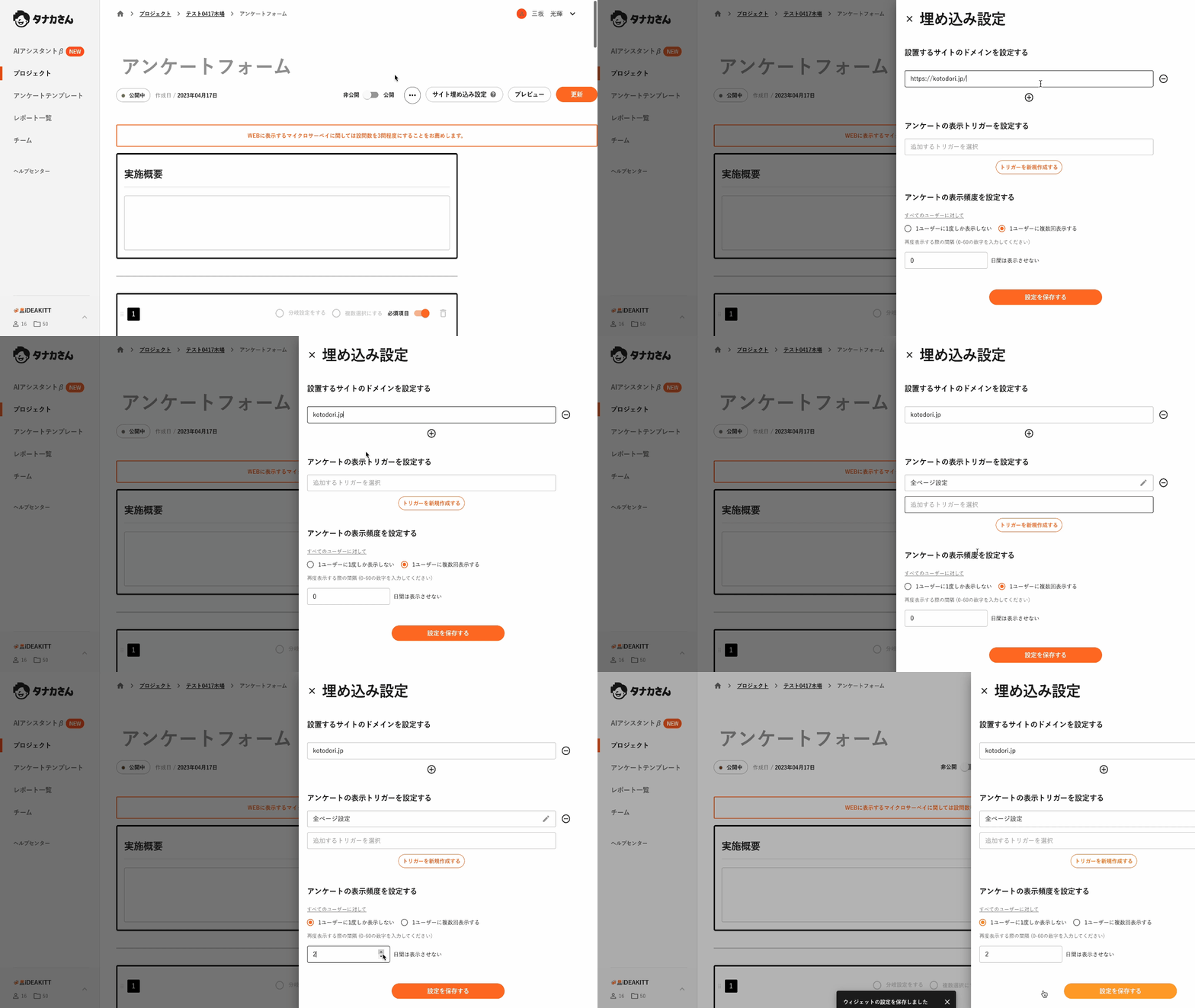
設定できる内容はシンプルで、
表示するサイト(ドメイン)
表示する/しないページ
表示するタイミング(例:訪問から数秒後)
表示頻度(例:1ユーザーにつき1回)
といった基本的な項目を選ぶだけです。
これにより、「必要なページで」「必要な訪問者に」「適切なタイミングで」マイクロサーベイを表示する運用が可能になります。
ステップ3:Google Tag Managerでサイトに埋め込む
最後にGoogle Tag Manager(GTM)を利用してサイトに埋め込みます。
①サーベイ編集画面の三点マークから「HTMLメール埋め込み設定」を選択、HTMLコードをコピーします。


②GTMの「新しいタグを追加」から「カスタムHTML」を選択。

③HTML欄に①でコピーしたコードを貼り付けます。

④トリガーを設定し(例:All Pages)保存します。

⑤公開して反映させます。

※設定後は、実際にサイトを確認し、意図したタイミングで表示されているかを必ずチェックしてください。
ノーコードトリガーとGTMを組み合わせることで、開発工数を抑えながら、柔軟な表示制御が可能です。
パネルがいなくても自社サイトから多くの示唆を得られる
マイクロサーベイは、どこで・誰に・いつ表示するかによって、得られる示唆の質が大きく変わります。
タナカさんを活用すれば、外部のアンケートパネルに頼ることなく、自社のECやWebサイトを訪問しているユーザーから、実態に即したフィードバックを継続的に収集できます。
「アンケートを実施したいが、表示設定が難しそう」
「どのページに、どのタイミングで出せばよいか分からない」
このような場合でも、まずはシンプルな設定から始めるだけで問題ありません。
無理のない運用で、少しずつユーザー理解を深めていくことができます。
実際に、人力車で世界一周を目指すガンプ鈴木氏が立ち上げた Just For Fun では、SNSから流入するECサイト訪問者に対してマイクロサーベイを実施しました。
その結果、Googleアナリティクスだけでは把握できなかった年齢層や職業、デジタルリテラシーといったリアルなユーザー属性が明らかになり、商品開発や新規施策の検討に活用されています。
パネルを使わず、自社ECサイトそのものをリサーチの場として活用した事例です。
自社サイトには、すでに多くのヒントがあります。
まずは小さく聞いてみるところから、ユーザー理解を始めてみてはいかがでしょうか。